Экстренный вызов 112
Содержание:
- Список номеров телефонов экстренных служб сотовых операторов России
- Метод 1: как обойти экран блокировки Android с помощью экстренного вызова
- Что такое экстренные вызовы на телефоне, причины появления
- Медкарта
- Что такое экстренный вызов?
- Метод 2: [100% работа] Как обойти экран блокировки Android без экстренного вызова
- Каким образом поступить, если забыл пароль от Sony
- Компас
- Информационные и социальные
- Как озвучить проблему, если вы в оказались беде
- Яндекс.Карты или Google Карты (офлайн)
- Убираем экстренные вызовы с мобильного телефона
- Что делать если исчезли номера с телефона
- Диктофон и iCloud
- Ещё один способ разблокировки через экстренный вызов
- Экстренный вызов — SOS
- Горячая линия Мотив
- Вывод
Список номеров телефонов экстренных служб сотовых операторов России

Привычные с детства номера экстренных служб 01, 02, 03 не всегда набираются с мобильного телефона. А ведь наш мобильный почти всегда с нами, но в экстренной ситуации iPhone вдруг оказывается набирать знакомые две цифры, выдавая лишь «неправильно набран номер», что делать в такой ситуации? И почему нельзя позвонить с iPhone, например, на 01?
Дело в том, что как правило самый короткий номер, который можно набрать с сотового телефона это трехзначный номер. Кроме того, некоторые мобильные операторы установили свои собственные номера экстренных служб, что еще больше запутывает ситуацию, а в момент когда адреналин бьет в голову вспомнить их быстро может быть еще сложнее. Чтобы всегда иметь телефоны экстренных служб в своем iPhone, мы собрали все номера экстренных служб популярных сотовых операторов России. Рекомендуем добавить их в ваш iPhone заранее. Все номера экстренных служб являются бесплатными и круглосуточными.
Номера экстренных служб Мегафон
01 или 010 — пожарная охрана 02 или 020 — полиция, служба «Антитеррор» 03 или 030 — скорая медицинская помощь 04 или 040 — служба газа 112 — единый номер вызова экстренных служб
Номера экстренных служб Skylink
01 — служба реагирования в чрезвычайной ситуации, служба пожарной охраны в Москве 02 — служба полиции в Москве, служба «Антитеррор» 03 — служба скорой медицинской помощи 04 — аварийная служба газовой сети
Метод 1: как обойти экран блокировки Android с помощью экстренного вызова
Вы можете использовать метод экстренного вызова обхода блокировки экрана Android, если, к счастью, ваше устройство работает под управлением Android 5. Все, что вам нужно сделать, это физический доступ к устройству, которое вы собираетесь разблокировать. Чтобы разблокировать устройство с помощью обхода аварийного дозвона Android, вам необходимо методически вырезать и вставить символы на вашем устройстве.
Экстренный вызов обхода блокировки экрана Android – это лазейка в системе безопасности, которую Google заметил и, вероятно, уже решил закрыть. Скорее всего, люди, использующие устройства под управлением более новых версий Android, не смогут использовать этот метод для обхода блокировки экрана. Ниже мы покажем вам, как обойти экран блокировки Samsung с помощью экстренного вызова:
Шаг 1. Получите свое устройство Android и включите его, на котором забыли пароль. Используя кнопку в нижней части экрана, откройте окно экстренного вызова.
Шаг 2: Введите строку символов. Например, вы можете ввести примерно 10 звездочек. Затем выделите строку символов, которую вы только что набрали (чтобы выделить, дважды коснитесь строки) и выберите «Копировать».

Шаг 3. Нажмите один раз на то же поле и вставьте символы, которые вы скопировали на шаге 2 выше. Это удвоит символы.
Шаг 4. Повторяйте шаги 2 и 3, пока вы больше не сможете выделять символы. Это должно быть примерно после 11 повторений.

Шаг 5: Вернитесь на экран блокировки. Проведите пальцем влево, чтобы запустить камеру, и в то же время проведите пальцем сверху вниз, чтобы открыть панель уведомлений.

Шаг 6: Коснитесь значка «Настройки» (значок шестеренки). Должен появиться запрос пароля.
Шаг 7. В поле пароля нажмите и удерживайте, чтобы вставить символы, которые вы скопировали на шаге 2. Продолжайте вставлять символы столько раз, сколько сможете. Перед вставкой других символов убедитесь, что курсор находится в конце текущей строки.

Шаг 8: Продолжайте повторять шаг 7, пока система не выйдет из строя и не исчезнут программные кнопки, доступные внизу. Экран блокировки теперь должен быть расширен экраном камеры. Подождите, пока камера не вылетит. Это должно открыть главный экран.

Недостатки использования экстренного вызова:
- Решение экстренных вызовов обхода блокировки экрана Android часто требует много времени.
- Вам нужно каждый раз повторять шаги, так как блокировка экрана не снимается.
- Решение для обхода аварийного дозвона Android работает только на устройствах под управлением Android 5 или более ранней версии. Людям, использующим устройства с более новыми версиями Android, может не пригодиться функция обхода экстренных вызовов блокировки экрана Android.
Что такое экстренные вызовы на телефоне, причины появления
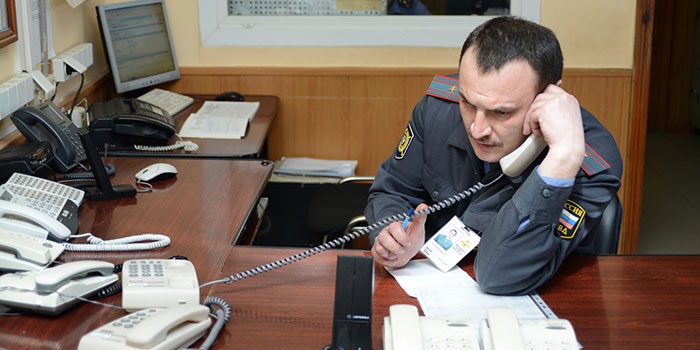
 Здравствуйте, друзья! Экстренные вызовы с мобильного телефона – это службы экстренных или срочных вызовов, например, МЧС, служба спасения, полиция, скорая помощь. Такие вызовы происходят за счет набора коротких номеров – к примеру 112 и другие.
Люди используют такие номера при необходимости
Но если при наборе обычного номера появляется сообщение «Только экстренные вызовы» – важно найти решение проблемы. Иначе звонить по другим контактам телефона не получится
Сообщение по экстренным вызовам в телефоне, возникает по разным причинам.
Во-первых, у вас может быть отключена сим-карта и поэтому сеть не работает. Во-вторых, в настройках сим-карт был включен автономный режим или режим-самолета. В-третьих, слот сим-карты не подходит к телефону. В-четвертых, повреждение сим-карты или телефона.
Вместе с тем, телефон не был обновлен и из-за этого телефонная сеть недоступна. Во время работы у телефона произошел сбой.
Далее, будем рассматривать устранение проблемы с экстренным вызовом.
Медкарта
Она содержит в себе всю важную для медиков информацию – что чрезвычайно важно в случае недееспособности. Медкарта появляется на том же экране, что и Экстренный вызов (если нажать и удерживать одновременно кнопку питания на правой боковой грани iPhone и любую из кнопок увеличения / уменьшения громкости)
В Медкарте отображается базовая информация – дата рождения, вес и рост. При желании можно указать и более специфические сведения вроде группы крови, являетесь ли вы донором органов, аллергических реакций и медпрепаратов, которые вы принимаете.
Создать и настроить Медкарту можно в приложении Apple Здоровье (подробно).

Кроме того, в Медкарте необходимо указать контакты на случай ЧП, которым будет автоматически отправлено уведомление с координатами местонахождения осуществлявшего экстренный звонок пользователя.

Важно: чтобы вашу Медкарту могли видеть и другие люди (например, те же врачи скорой помощи), необходимо держать включенной опцию На заблокированном экране. Чтобы сделать это, перейдите по пути: приложение Здоровье → Медкарта → Править)

Что такое экстренный вызов?
Если вы поставите на свой телефон блокировку экрана, то на экране ввода данных пин-кода (графического ключа) в нижней части экрана обычно отображается кнопка экстренного вызова. Данная кнопка позволяет любому, кто возьмёт телефон, набрать 911 в случае чрезвычайной ситуации, без необходимости вводить пин-код или графический ключ.

На большинстве Андроид-устройств кнопка «Экстренный вызов» (Emergency call) открывает лишь панель для набора номера. Однако на многих старых телефонах и ранних версиях ОС Андроид при нажатии данной кнопки автоматически идёт вызов на 911, или просто номер 911 автоматически появится в списке номеров для вызова.

Метод 2: [100% работа] Как обойти экран блокировки Android без экстренного вызова
Если экстренный вызов обхода блокировки экрана Android не работает для вас или вам нужен более эффективный способ, вы можете использовать инструмент для снятия блокировки экрана Android, известный как iMyFone LockWiper (Android). Это лучшее программное обеспечение для разблокировки Android, позволяющее разблокировать устройство без пароля, PIN-кода и графического ключа менее чем за 5 минут.
LockWiper (Android) – быстро разблокируйте экран Android без пароля
- Поддерживает разблокировку всех форматов блокировки экрана, таких как пароль, графический ключ, PIN-код, отпечаток пальца и блокировка лица.
- Поддерживает устройства Android под управлением Android 2.3 или Android 9, включая Samsung, LG, Huawei, Xiaomi, Motorola, Google и другие.
- Он может разблокировать блокировку экрана Samsung без потери данных.
- Простой в использовании и быстрый, никаких технических знаний не требуется.
- Имеет гарантированный процент успеха более 98%.
- Бесплатно загрузите iMyFone LockWiper (Android) на свой ПК с Windows ниже.
Руководство по обходу экрана блокировки Android без экстренного вызова
Чтобы убедиться, что LockWiper действительно прост в использовании, мы изложили шаги, которые необходимо выполнить, чтобы разблокировать устройство без пароля, PIN-кода, графического ключа, Face ID или Touch ID.
Шаг 1. После установки и запуска LockWiper (Android) на вашем ПК нажмите «Пуск», чтобы начать процесс разблокировки.

Шаг 2. Подключите заблокированное устройство Android к компьютеру с помощью кабеля USB вашего устройства. LockWiper обнаружит это. Нажмите «Начать разблокировку», и он загрузит пакет данных, подходящий для вашего устройства Android.

Шаг 3. Инструмент отобразит на экране простые и понятные инструкции, которые помогут вам разблокировать устройство. Как только ваше устройство перезагружается, LockWiper немедленно начинает разблокировать ваш телефон без сброса настроек.

Это оно. Вот как вы можете легко обойти экран блокировки Android без вызова службы экстренной помощи! Весь процесс не займет у вас много времени. Теперь вы можете бесплатно скачать его на свой компьютер с Windows и попробовать самостоятельно разблокировать свой телефон Android!
Каким образом поступить, если забыл пароль от Sony
Кроме перечисленного нами общего способа, позволяющего с помощью кнопки экстренного вызова деблокировать телефон, компания Sony предоставила пользователям своих гаджетов особый способ разблокировки.
Он состоит в следующем:
- Включите ваш телефон Сони и перейдите на экран экстренного вызова;
- На экране экстренного вызова в поле набора номера наберите следующую комбинацию:
и нажмите на кнопку вызова;

В строке экстренного вызова введите код, представленный нами выше
3. Появится техническое меню от Сони с разделом «Service Test»;
4. После него отобразятся дополнительные пункты, среди которых выберите «NFC→Dag Test». Тапните на данном пункте;

5. Нажмите на клавишу «Домой» и вы сможете попасть в свой телефон без набора экстренного вызова.
Компас

В следующей раз, когда вы потеряетесь в лесу, для ориентации на местности просто достаньте ваш iPhone и откройте приложение Компас.
Как известно, «компас» был частью iOS с самого начала, но на фоне прочих, куда более эффектных утилит, про него часто забывают. А зря – ведь умение ориентироваться на местности с компасом может пригодиться даже городскому жителю, коих нынче подавляющее большинство.
Для работы компаса используется встроенный в смартфон датчик-магнетометр; так iPhone может «почувствовать» магнитное поле Земли. Это здорово – ведь это значит, что его можно использовать офлайн! Правда, наилучший результат «Компас» выдаст только при подключении к инфраструктуре GPS.
При работе с приложением «Компас» iPhone желательно держать строго горизонтально. Сориентироваться по истинному северу можно только при включенных службах геолокации (Настройки → Конфиденциальность → Службы геолокации). Если GPS недоступен, можно пользоваться магнитным севером, как учат (учат же?) в школе.
ПО ТЕМЕ: Ориентирование с iPhone: Как определять азимут в приложении Компас.
Информационные и социальные
Согласно новому приказу Минцифры, в обновленной редакции российской системы и плана нумерации короткий номер «110» отныне закреплен за информационно-справочной службой администрации субъекта России. Номера в формате «111х(х)» выделены для звонков в информационно-справочную службу и/или службу социального назначения администрации субъекта России.
Минцифры расширило список коротких номеров российской системы и плана нумерации
Информационно-справочные службы администрации муниципальных образований будут использовать номер «113», а муниципальные информационно—справочные службы социального назначения – номер «114х(х)».
За линиями доступа к единой службе поддержки граждан для консультаций при получении государственных и муниципальных услуг в электронном виде по-прежнему закреплен единый номер «115». Телефонные линии «Ребенок в опасности» буду использовать единые номера «121» и «123».
Российским стартапам выделят миллионы на цифровизацию Москвы
Инновации и стартапы
Полный список коротких номеров российской системы и плана нумерации
| Номера | Назначение номеров |
|---|---|
| 100 -109 | Диапазон для 3-значных номеров служб федерального значения |
| 100 | Служба точного времени |
| 101 | Служба пожарной охраны и реагирования в чрезвычайных ситуациях |
| 102 | Полиция |
| 103 | Служба скорой медицинской помощи |
| 104 | Аварийная служба газовой сети |
| 105-109 | Резерв |
| 110-119 | Hомepa информационно-справочных служб и служб социального назначения |
| 110 | Информационно-справочная служба администрации субъекта Российской Федерации |
| 111х(х) | Информационно-справочная служба, служба социального назначения субъекта Российской Федерации |
| 112 | Единый номер вызова экстренных оперативных служб |
| 113 | Информационно-справочная служба администрации муниципального образования |
| 114х(х) | Информационно-справочная служба, служба социального назначения муниципального образования |
| 115 | Единая служба поддержки граждан для консультаций при получении государственных и муниципальных услуг в электронном виде |
| 116хх | Блокировка электронных платежных карт |
| 117 | Резерв |
| 118хх | Номер доступа к информационно-справочным системам оператора местной телефонной связи |
| 119 | Резерв |
| 120-129 | Номера для служб социального назначения |
| 120 | Служба помощи наркоманам |
| 121 | Ребенок в опасности |
| 122 | Единая региональная информационно-справочная служба |
| 123 | Ребенок в опасности |
| 124 | Телефон доверия для детей, подростков и их родителей |
| 125 | Централизованное бюро ремонта телефонов и таксофонов |
| 126 | Служба приема телеграмм по телефону |
| 127 | Служба ГИБДД |
| 128 | Телефон доверия |
| 129 | Служба психологической помощи |
| 130х-139х | Номера информационно-справочных и аварийных служб |
| 130х | Справочно-информационная служба о лекарственных препаратах и медицинских услугах |
| 131х | Служба погоды |
| 132х | СПАС — дорожно-аварийная служба |
| 133х | Служба такси |
| 134х | Аварийная служба водоканала |
| 135х | Аварийная служба электросети |
| 136х | Аварийная служба теплосети |
| 137х | Заказ гостиницы |
| 138-139 | Резерв |
| 140х-179х | Номера платных информационно-справочных и заказных служб |
| 181, 182 | Номер телефонистов ВРМ |
| 183-189 | Резерв |
| 190-199 | Номера для доступа к услугам связи по передаче данных и к телематическим услугам связи |
Единая региональная информационно-справочная служба получила короткий номер «122», который в настоящее время закреплен за горячей линией по вопросам коронавирусной инфекции.
Телефонная линия «Телефон доверия для детей, подростков и их родителей» получила единый номер «124», который был выведен из резерва российской системы и плана нумерации в мае 2020 г.
В предыдущей редакции документа короткие номера в диапазоне «110-119» фигурировали как «номера служб, вводимых в Российской Федерации в целях гармонизации с европейским законодательством в области связи». Из этой линейки коротких номеров пока что в резерве остались коды «117» и «119».
- Короткая ссылка
- Распечатать
Как озвучить проблему, если вы в оказались беде
Любая ситуация, которая вынуждает вас набрать экстренную сервис не может быть хорошей априори. Чаще всего случается какая-нибудь беда либо подозрение на нее. Так или иначе человек подвергается стрессу. В такой ситуации у любой персоны может просто так вылететь важна информация из головы, даже самая банальная. Состояние панической атаки собеседника очень сильно мешает диспетчеру понять ситуацию полностью, порой ему приходится применять повышенный тон, чтобы добиться достоверных данных от человека. В то же время теряются ценные секунды, которые в будущем могли бы очень сильно пригодиться.

Разбираемся:
Главное на что нужно сказать и на чем сделать акцент, когда вы связались с диспетчером — четкое объяснение зачем именно вам нужна помощь. Далее, необходимо сообщить кому нужна помощь (например, медицинская): вам или другому человеку. Если другому, то попытайтесь узнать у него максимально много информации: когда именно пострадавшему стало плохо, были ли у него такие же недуги в прошлом и так далее.
Если вам нужна полиция или пожарная, объясняйте все по такому же принципу, а также максимально детально опишите ситуацию. Далее сообщайте адресную информацию с указанием улицы, дома, этажа, подъезда и даже код от домофона.
Как видите, схема общения довольно простая, однако нужно делать скидку на стресс, в котором может находится человек. Так или иначе, связь с вами будет держать диспетчер-профессионал, он обязательно попытается уточнить все подробности.
Яндекс.Карты или Google Карты (офлайн)

Если вы забрались куда-то очень далеко, без карты не обойтись. Хорошо, если дело происходит там, где есть интернет. А если нет?
К счастью, существует очень простое решение этой проблемы. Просто заранее скачайте нужный участок карты в Google Maps! После загрузки он всегда будет на вашем iPhone – даже тогда, когда интернет уже будет недоступен. Как это сделать? Предлагаем вашему вниманию подробнейшие инструкции:
Как пользоваться Яндекс.Картами (Яндекс.Навигатором) без интернета.
Как пользоваться Картами Google без интернета.
Не забывайте периодически обновлять карты, если для вас важна актуальность геоданных.
Что дальше? Отслеживать свое местоположение на карте вы сможете и без мобильного интернета – ведь технология GPS к нему не «привязана». Так что просто укажите цель своего маршрута и двигайтесь к нему как обычно.
ПО ТЕМЕ: Как увидеть сохраненные пароли сайтов в Safari и программ на iPhone и iPad.
Убираем экстренные вызовы с мобильного телефона
Как убрать экстренные вызовы с мобильного телефона? Разберем пять способов, которые помогут устранить проблему:
- Включение сим-карт. Иногда телефон дает сбои и сим-карты могут сами отключаться. В этом случае, зайдите в настройки телефона, выберите раздел «Настройки сим-карт». Далее, активируйте слот сим-карты, путем нажатия на ползунок вправо.
- Телефон в автономном режиме. У каждого телефона есть функция «Режим самолета», именно она включает автономный режим. Находите ее в настройках – функция обозначается в виде значка самолета и отключаете.
- Не подходит сим-карта к телефону. Для решение проблемы – откройте задний корпус телефона и вытащите из слота сим-карту, затем снова ее вставьте.
- Ремонт сим-карты и телефона. Если перечисленные варианты не помогли решить проблему с экстренными вызовами – значит нужно ремонтировать симку или телефон. Сначала проверьте сим-карту на другом телефоне, если не работает, то отнесите ее в салон связи для размагничивания. Телефон может отремонтировать мастер за 800-1000 рублей.
- Сбой в телефоне. Телефон, как и другое устройство не может работать вечно. Если он долго не обновлялся, необходимо нажать на кнопку в телефоне «Обновить ПО», чтобы убрать ошибку с экстренными вызовами.
В некоторых случаях помогает простая перезагрузка и выключение телефона при появлении экстренных вызовов.
Что делать если исчезли номера с телефона
Иногда пользователи телефонов теряют в нем номера, важные контакты, которые приходится восстанавливать. Такая проблема возникает при смене сим-карты, после сброса телефона на заводские настройки. Как восстановить утерянные номера?
Рекомендуют использовать проверенные варианты восстановлений:
- С помощью мобильного оператора. Для этого вы можете позвонить или обратиться в салон связи того оператора, которым пользуетесь. Они помогут вам с восстановлением номеров.
- Через облачные хранилища. Если вы пользовались в телефоне Интернетом, то наверняка открывали Гугл-контакты, Гугл-диск или Яндекс диск. Эти сервисы синхронизируются с телефоном и сохраняют у себя контакты. Оттуда вы сможете их восстановить, действуя по инструкции сервиса.
Для сохранности контактов на сим-карте, используйте запасную сим-карту. Она поможет сохранить все номера телефонов, а после обновления или покупки телефона, вы сможете снова их использовать.
Диктофон и iCloud
Если вы попали в неприятную переделку… возможно, имеет смысл незаметно записать разговор. Отличный способ сделать это – воспользоваться приложением Диктофон.
Важно: чтобы ваши записи сразу же попадали в iCloud – проверьте, работает ли синхронизация. Для этого зайдите в Настройки, нажмите на свой профиль, выберите iCloud и убедитесь, что переключатель напротив надписи Диктофон активен в iCloud Drive

После этого проверьте на вашем Mac или любом другом устройстве с подключением к вашей учетной записи в iCloud, что синхронизация работает и там, и вы можете видеть на другом устройстве свои уже созданные записи на диктофон.
В идеале работу всей системы, конечно, лучше проверить заранее.
Примечание:
Синхронизация с iCloud начинается сразу же после окончания записи в «Диктофоне».
ПО ТЕМЕ: Секреты быстрого набора текста на iPhone: 11 возможностей, о которых вы могли не знать.
Ещё один способ разблокировки через экстренный вызов
Также может помочь ещё способ, работающий преимущественно с телефонами от Sony.
Он состоит в следующем:
- Находясь на экране блокировки нажмите на кнопку экстренного вызова;
- В строке набора номера наберите *#*#7378423#*#*
-
В открывшемся меню выберите «Service Tests» – «Wlan»;
Тапните на пункте «Service tests»
- Подключитесь к сети Интернет;
- Восстановите доступ к аккаунту с помощью стандартных действий.
Видео-инструкция
Выше мы детально рассмотрели, каким образом можно разблокировать ваш смартфон с помощью кнопки экстренного вызова в ситуации, когда вы забыли ваш пароль. Описанный нами универсальный способ хорошо работает на ранних версиях телефонов Андроид с операционной системой ниже чем 6.0 (Marshmallow). В более же поздних версиях телефонов данный способ не работает, и будет необходимо использовать альтернативы. Последними могут стать команды вызова системных меню (как в телефонах Сони), или сторонние программы на ПК уровня «iMyFone LockWiper», «Tenorshare 4uKey» или «Screen Unlock». Последние используют свои собственный инструментарий, никак не затрагивающий функционал кнопки экстренного вызова. Подробнее смотрите в данном видео.
Экстренный вызов — SOS
Начиная с iOS 11 все совместимые iPhone получили новую функцию «Экстренный вызов — SOS», которую мы рекомендуем настроить в обязательном порядке. Вкупе с Медкартой (инструкция по настройке ниже), функция Экстренный вызов сможет значительно увеличить шансы на оказание оперативной помощи в экстренных ситуациях.
Функция позволяет осуществить звонок в службу спасения в вашем регионе если вашей жизни угрожает опасность без необходимости разблокировать устройство, запускать приложение «Телефон», открывать номеронабиратель и уже только потом вводить номер соответствующей службы. Для этого даже необязательно доставать смартфон из кармана. Вот как всё работает:
На iPhone 8 и более новых устройствах. Есть два способа:
Способ 1. Быстро нажмите боковую кнопку 5 раз подряд (старый вариант, его нужно дополнительно активировать по пути: Настройки → Экстренный вызов — SOS → Вызов боковой кнопкой).

Способ 2. Нажмите и удерживайте одновременно кнопку питания на правой боковой грани iPhone и любую из кнопок увеличения / уменьшения громкости. На экране появится меню с тремя слайдерами, одним из них будет Экстренный вызов — SOS. Проведите пальцем слева направо, чтобы позвонить спасателям.

Если вы не можете достать телефон из кармана, просто продолжайте удерживать кнопки. Раздастся громкий предупреждающий сигнал, и iPhone сам позвонит в службу поддержки.

На iPhone 7 и более ранних моделях – быстро нажмите на боковую или верхнюю кнопку 5 раз. В результате появится тот же экран с надписью SOS — Экстренный вызов.
Иными словами – если у вас свободна хотя бы одна рука, iPhone поможет быстро связаться и с профессионалами, и с родными.
В настройках функции «Экстренный вызов — SOS» имеются следующие параметры:
Вызов боковой кнопкой – позволяет осуществить звонок в службу спасения пятикратным нажатием боковой кнопки Вкл.
Автовызов – если данный переключатель активирован, то после осуществления манипуляций с кнопками (любой из способов, указанных выше) iPhone начнет трехсекундный отсчет и автоматический дозвон в экстренную службу. В случае, если переключатель Автовызов выключен, то нажатия «горячих» кнопок приведут к появлению меню со слайдерами: Выключите, Медкарта и Экстренный вызов — SOS:
Контакты на случай ЧП – позволяет перейти в Медкарту (раздел приложения Здоровье) для изменения информации о контактах на случай ЧП.

После осуществления экстренного звонка начнется десятисекундный отсчет, после которого будут отправлены уведомления для ваших близких и друзей на случай чрезвычайного происшествия, указанных в Медкарте (инструкция ниже).

Адресат получит сообщение с информацией о том, что вы позвонили в службу спасения, и вашей текущей геопозицией. При смене вашего местоположения информация будет обновляться.
Звук обратного отсчета – включает и отключает звук (сирену) при обратном отсчете.
ПО ТЕМЕ: Как загружать фото и видео в облако с iPhone или iPad, чтобы освободить место.
Горячая линия Мотив
Российский оператор сотовой связи работает на территории четырех регионов страны.
Сюда относится Свердловская и Курганская область, ХМАО, ЯНАО.
Мотив входит в пятерку крупнейших региональных операторов (МТС, Билайн, Мегафон и Tele2).
Компания предоставляет услуги сотовой связи, мобильного интернета и IP-VPN. Единственный недостаток – у оператора нет 3G интернета.Однако связь с клиентами компании находится на высоком уровне.
Пользователям доступны разные номера телефонов, онлайн-чат и форма обратной связи. Отдельно об услугах компании можно через форму обратной связи.Номер телефона горячей линии МотивНомер телефонаконтакт центракомпания Мотив – 8-800-240-0000. Звонки по России совершаются бесплатно.
Бесплатный номер телефона доступен даже в Роуминге. В контакт центр компании можно звонить и с городского телефона. Однако бесплатно услугой могут воспользоваться только жители Уральского региона.Дополнительно клиентам доступен короткий номер – 111.
На него можно звонить только с мобильного телефона (оператор Мотив). Такой формат общения обычно предпочтителен
Список номеров телефонов экстренных служб сотовых операторов России
- Номера экстренных служб Билайн
Номера экстренных служб МТС
Номера экстренных служб Мегафон
Номера
Через приложение
Номера экстренных служб Мегафон
Оператор Билайн (Beeline)
Вызов экстренных служб со стационарного (городского) телефона
Вызов служб экстренной помощи с мобильного телефона
- Единый номер вызова экстренных служб: 112
Все способы вызвать скорую с Мотива — номера скорой
- Все способы вызвать скорую
Советы
Что нужно запомнить
Вопросы от абонентов Возможен ли звонок при нулевом балансе?
Можно ли позвонить в СП для консультации?
Что делать, если позвонить невозможно?
Стандартный способ
Вопросы от абонентов
- Возможен ли звонок при нулевом балансе?
Можно ли позвонить в СП для консультации?
Что делать, если позвонить невозможно?
Все способы вызвать скорую
Что делать, если позвонить невозможно?
Возможен ли звонок при нулевом балансе?
Номера экстренных служб МТС
Возможные варианты обращения к докторам
- Стандартная команда для голосовой связи
Номер на все случаи жизни
Номер на все случаи жизни
Как звонить в экстренные службы с iPhone? Услуга доступна на территории Большой Урал. Позвонить оператору можно даже при нулевом балансе на счету.Продвинутые пользователи могут совершать звонки через WhatsApp/Viber. Номер телефона контакт центра компании Мотив – +7-953-603-70-33.
— Macilove
Список номеров телефонов экстренных служб сотовых операторов России Номера экстренных служб Билайн
Номера экстренных служб Мегафон
Номера
Номера
Советы
Вопросы от абонентов
Оператор Мегафон (Megafon), МТС, Ю-Тел (U-tel)
Универсальный метод
Единый номер вызова экстренных служб: 112
Стандартная команда для голосовой связи
Номера у сотовых операторов для вызова служб экстренной помощи
- Оператор Мотив (Motiv), Скай-Линк (Sky-link)
Оператор Мегафон (Megafon), МТС, Ю-Тел (U-tel)
Оператор Билайн (Beeline)
Телефоны экстренных служб в Екатеринбурге – EkMap.ru
- Вызов экстренных служб со стационарного (городского) телефона
Вызов служб экстренной помощи с мобильного телефона Единый номер вызова экстренных служб: 112
Номера у сотовых операторов для вызова служб экстренной помощи
- Оператор Мотив (Motiv), Скай-Линк (Sky-link)
Оператор Мегафон (Megafon), МТС, Ю-Тел (U-tel)
Оператор Билайн (Beeline)
Оператор Мотив (Motiv), Скай-Линк (Sky-link)
Как позвонить в полицию с Мотива — все способы
- Стандартный способ
Универсальный метод
Через приложение
Номера дежурных частей в разных городах
Вопросы от абонентов
Номера дежурных частей в разных городах
Вывод
Если вы не можете вспомнить свой пароль для разблокировки экрана блокировки Android, в этой статье представлены 2 решения, которые можно использовать для разблокировки устройства. Первое решение может оказаться неэффективным для вашего устройства. Если он окажется эффективным, решение будет временным. Решение для экстренного вызова обхода блокировки экрана Android требует от вас выполнения множества шагов. Для большинства людей это пустая трата времени.
В отличие от обхода аварийного дозвона Android, LockWiper (Android) чрезвычайно эффективен. Это решение разблокирует ваше устройство в течение нескольких минут. Он также поддерживает устройства Android с разбитым экраном. Не сомневайтесь, скачайте LockWiper для пробной версии.